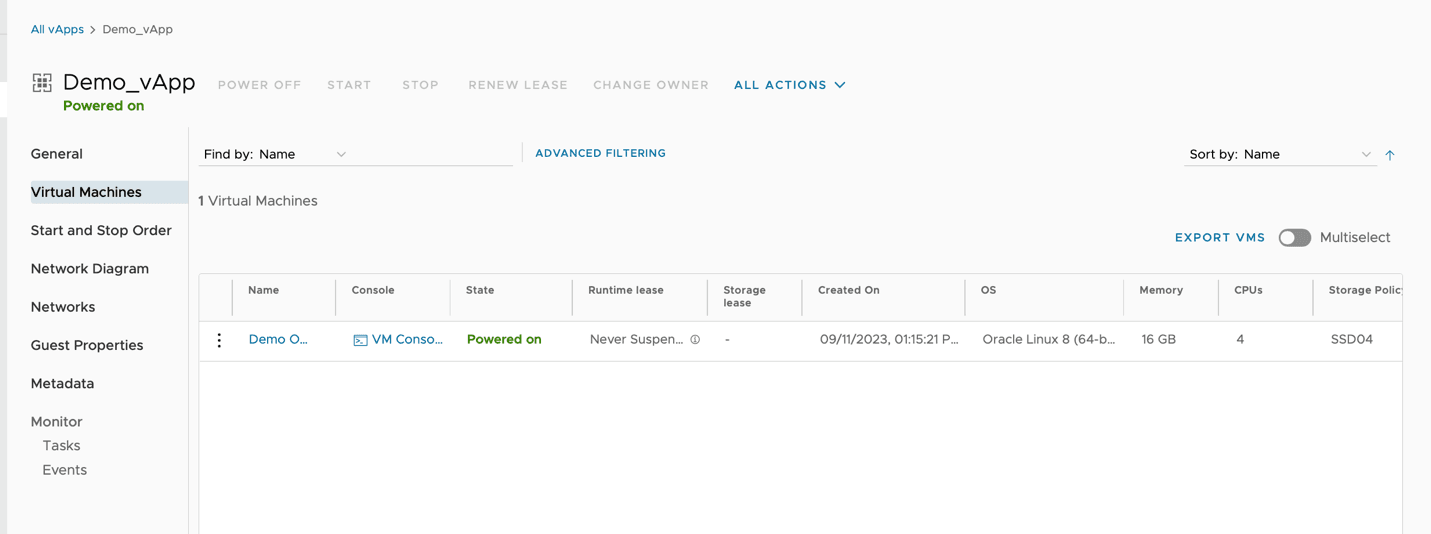
Перемещение виртуальной машины в/между vApp
Шаг 1
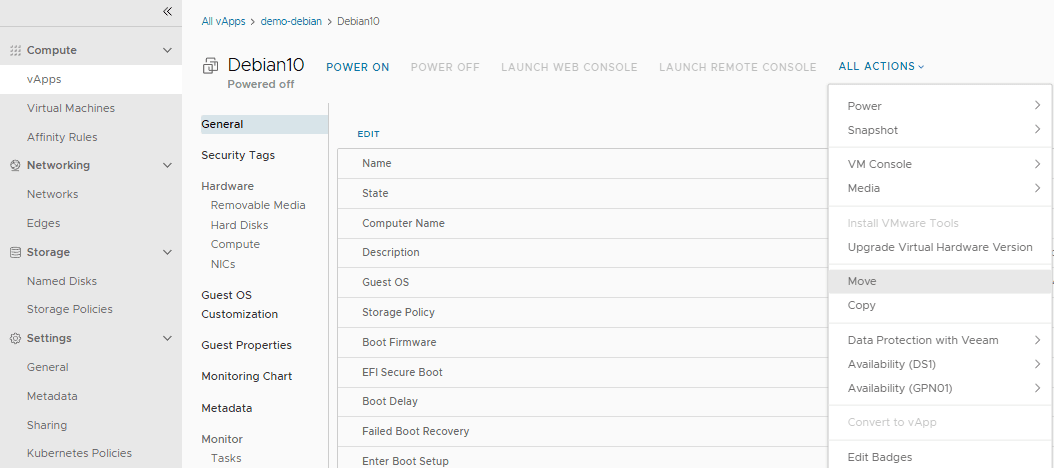
Чтобы переместить виртуальную машину в/междуvApp,необходимо в верхнем меню настроек виртуальной машины выбрать пунктAll actions и в открывшемся списке выбрать пунктMove.
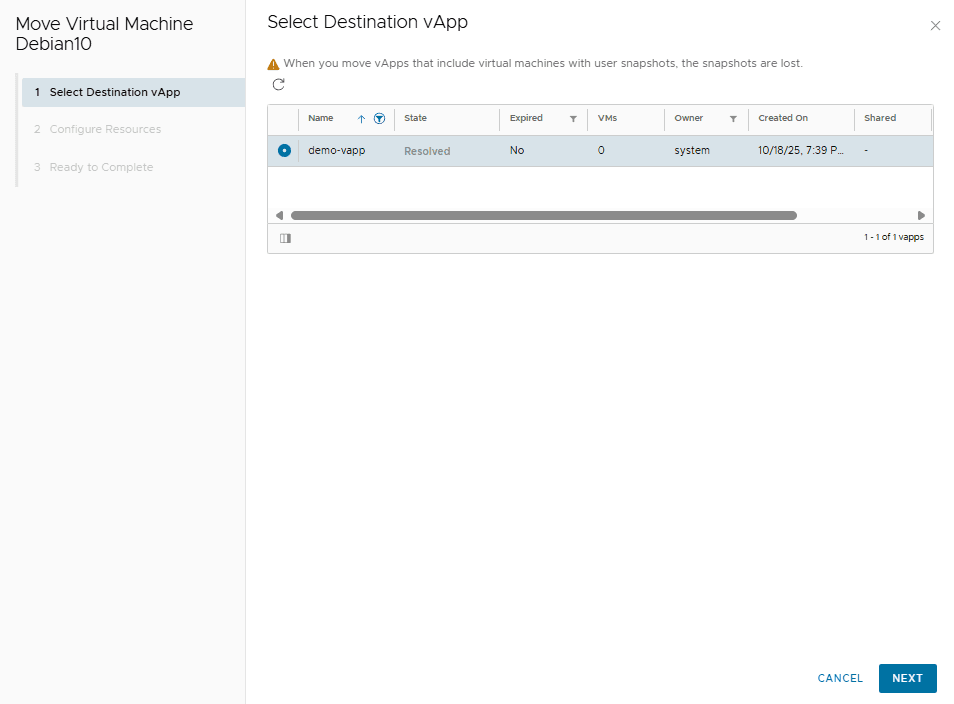
В открывшемся мастере установкой точки выбираемvApp,в который необходимо переместить виртуальную машину, и нажимаем кнопку** Next**.
Шаг 2
На 2-ом шаге мастер предложит проверить и указать некоторые настройки.
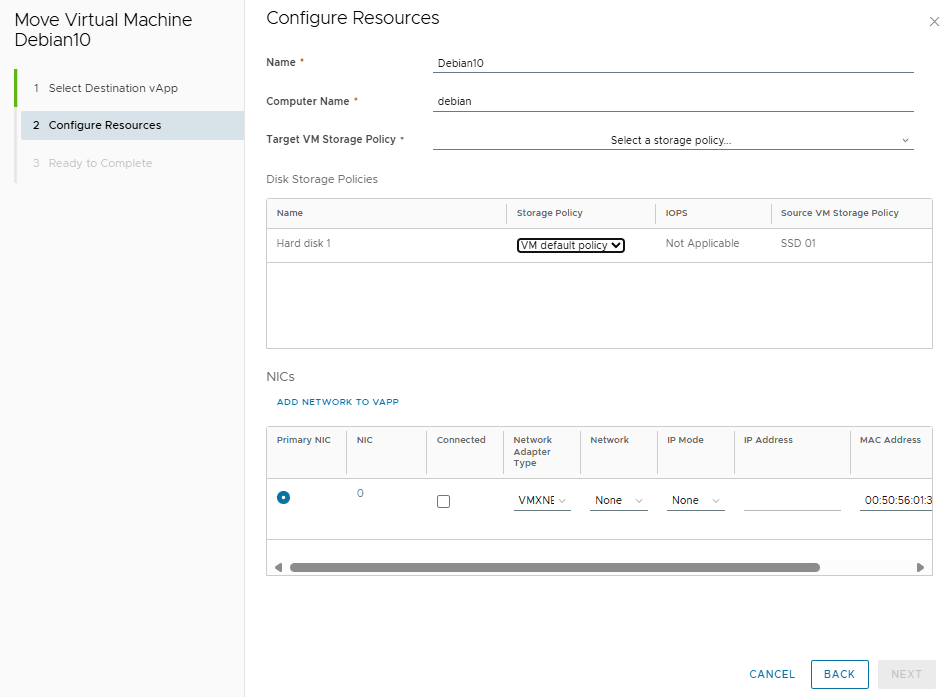
Необходимо проверить и заполнить следующие поля:
-
Name — наименование виртуальной машины, отображаемое вCloud Director;
-
Computer Name —hostnameвиртуальной машины. Данное поле имеет ограничения по используемым символам;
-
Target VM Storage policy — указываем на какой политике хранения данных будет расположена наша виртуальная машина;
-
Disk Storage Policies — таблица дисков виртуальной машины:
-
Storage Policy — указываем какой диск на какой политике хранения данных необходимо разместить.
-
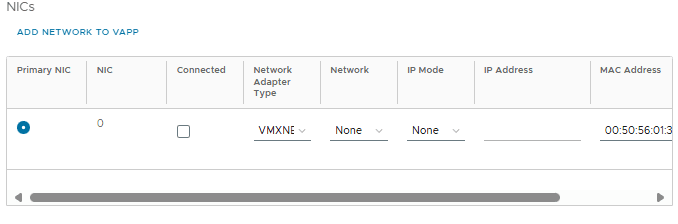
NICs — настраиваем параметры сетевого адаптера.
Network — выбираем к какой сети будет подключена виртуальная машина. Если необходимой сети нет в списке, то ее можно добавить, используя кнопкуAdd network to vApp, выбрав** Type Direct**и указав нужную сеть;
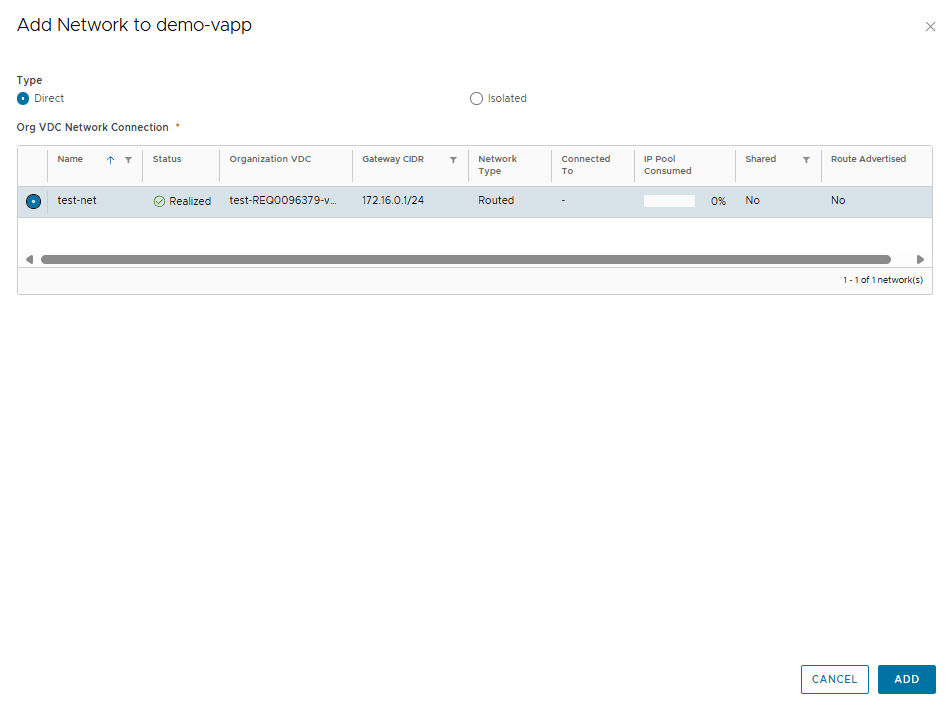
2.IP Mode — выбираем метода получения виртуальной машинойIP-адреса.
3.IP Address — указываемIP-адрес для виртуальной машины. Поле доступно только при выбореIP Mode Static—Manual.
Шаг 3
На 3-м шаге проверяем все заполненные данные и нажимаемDone для завершения мастера.
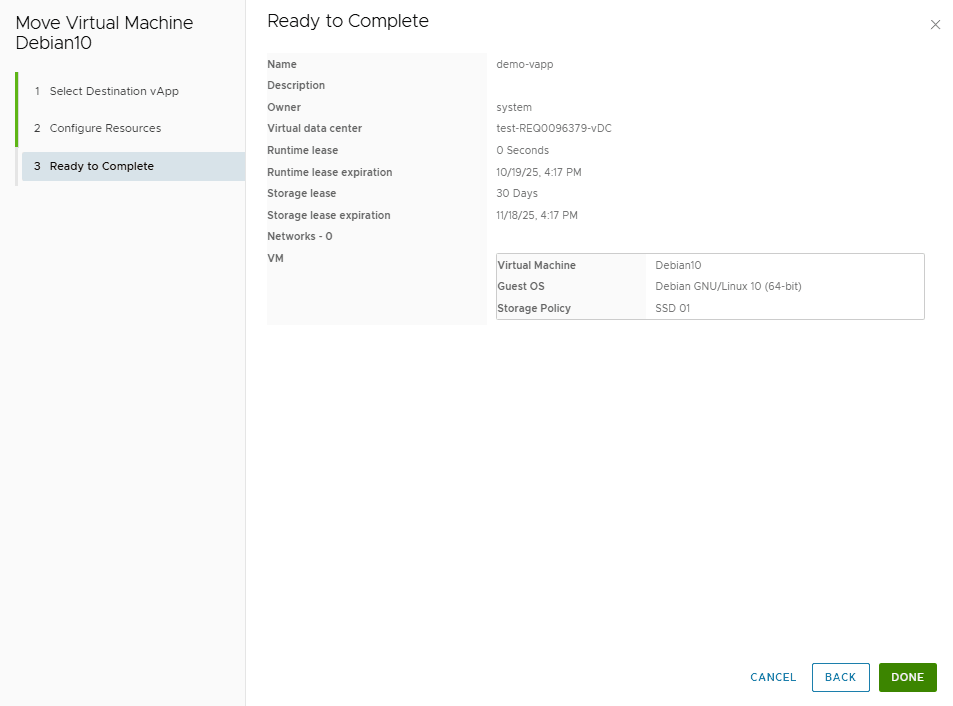
После завершения задачи на перенос виртуальная машина будет отображаться в списке виртуальных машинvApp,в который была перенесена.