Создание VM
Виртуальная машина (Virtual Machine, VM) — это виртуальный аналог физического компьютера, на котором можно запускать операционные системы, приложения, сервисы и выполнять те же функции, что и на физическом оборудовании.
Кроме этого, виртуальные машины также поддерживают операции виртуальной инфраструктуры, такие как создание снапшота, миграция между vDC, клонирование.
Виртуальная машина — основа облачной инфраструктуры, и именно они используют ресурсы облака. По умолчанию в vDC нет готовых виртуальных машин, их нужно создавать с нуля или разворачивать из шаблонов.
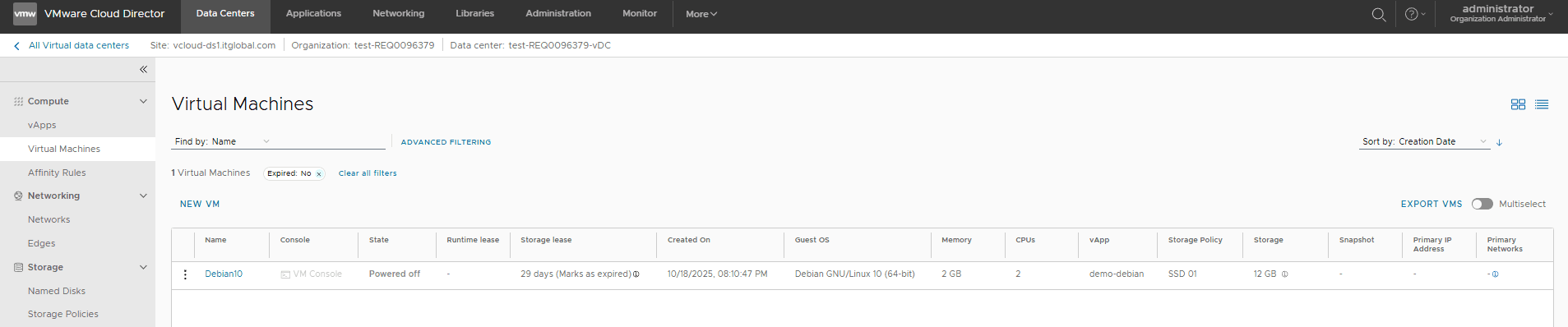
Список всех виртуальных машин организации доступен через верхнее меню пунктApplications, вкладка** Virtual Machines**.

Список виртуальных машин отдельного vDC можно посмотреть, выбрав в левом меню vDC пунктVirtual Machines.
|
Не рекомендуется создание виртуальных машин без включения их в vApp.
Создание пустой виртуальной машины
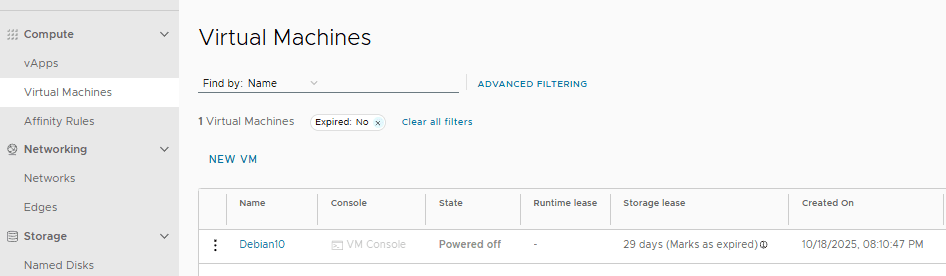
Для создания новой виртуальной машины в левом меню vDC выбираем пунктVirtual Machines и нажимаем кнопкуNew VM в правой части экрана.
В открывшемся окне создания виртуальной машины заполняем необходимые поля.
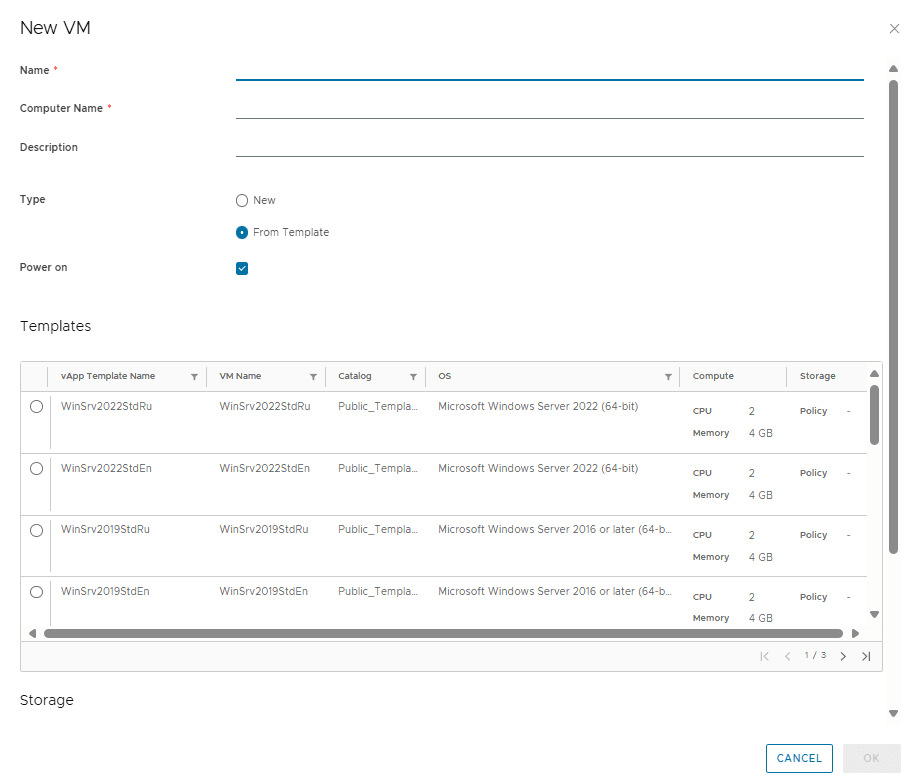
Поля для заполнения:
-
Name - наименование виртуальной машины, отображаемое в Cloud Director;
-
Computer Name - hostnameвиртуальной машины.Данное поле имеет ограничения по используемым символам;
-
Description - описание виртуальной машины в свободной форме;
-
Type - возможный вариант создания виртуальной машины:
-
New - создание пустой виртуальной машины, с возможностью подключения *.iso образа;
-
From Template - создание из уже имеющегося образа.
-
Power on - признак включения виртуальной машины сразу после ее создания.
Для создания пустой виртуальной машины необходимо выбратьType New и продолжить заполнение появившихся полей.
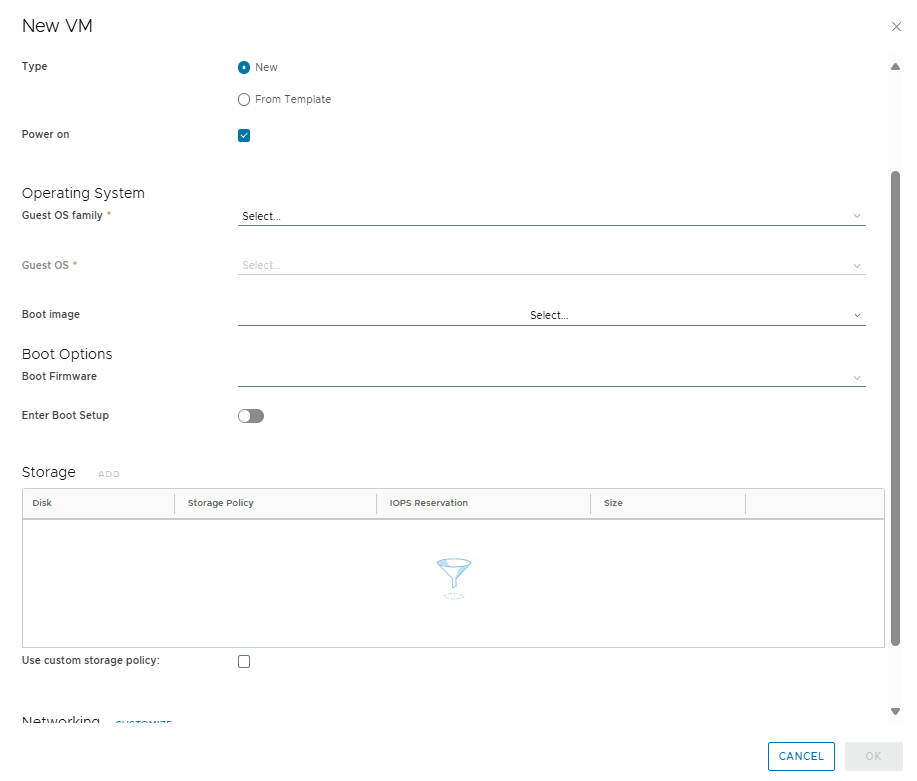
Необходимо заполнить поля:
- OS Family - указывается семейство операционных систем, которое планируется к установке на данную виртуальную машину;
- Operating System - указывается операционная система, которая планируется к установке;
- Boot image - выбирается необходимый образ диска, который будет подключен к виртуальной машине для выполнения установки;
- Storage - указываются настройки дисков виртуальной машины. Для добавления дополнительных дисков используется кнопкаAdd рядом с названием таблицы;
- Networking - указываются настройки сетевого адаптера для виртуальной машины. Для добавления дополнительных сетевых адаптеров используется кнопкаAdd рядом с названием таблицы.
После указания устанавливаемой ОС система попросит заполнить дополнительные поля.
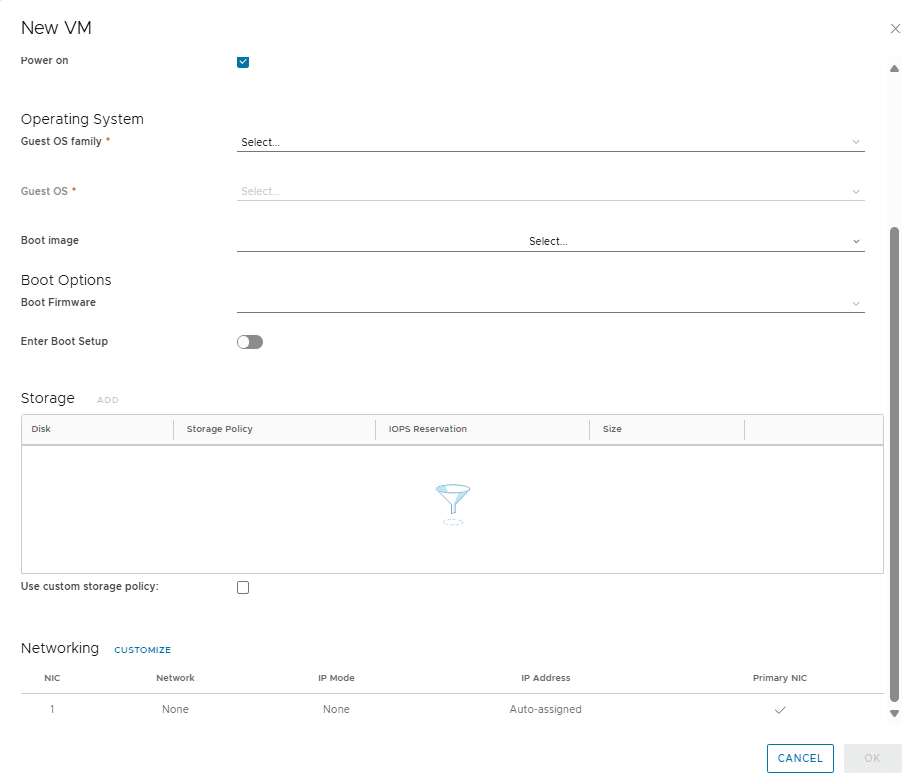
Заполните следующие поля:
- Virtual CPUs - укажите необходимое для виртуальной машины количество vCPU;
- Memory - укажите необходимый объем оперативной памяти. Для изменения единиц измерения используйте поле в правой части.
Настройки Storage
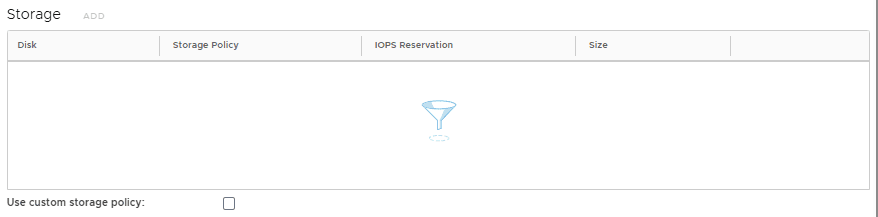
В таблице необходимо заполнить следующие данные:
- Storage Policy - указываем на какой дисковой политике будет располагаться виртуальная машина;
- Size - указываем объем диска для виртуальной машины. Для указания выберите из списка наиболее близкий к необходимому размер диска и отрегулируйте его стрелками справа до нужного значения. Единицу измерения можно изменить справа от поля размера.
|
После создания виртуальной машины уменьшение размера диска будет невозможно.
Настройки Networking
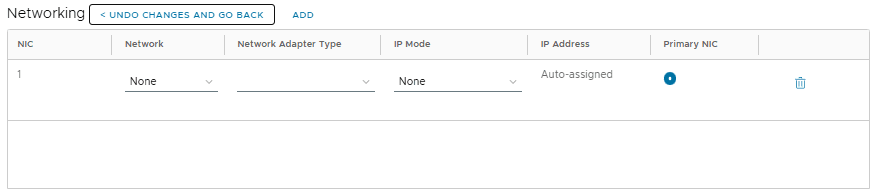
В таблице необходимо заполнить следующие данные:
- Network - выбираем к какой сети будет подключена виртуальная машина;
- IP Mode - выбираем метод получения виртуальной машиной IP-адреса;
- IP Address - указываем IP-адрес для виртуальной машины. Поле доступно только при выборе IP Mode Static - Manual.
После заполнения всех необходимых полей нажимаем кнопкуOK для создания виртуальной машины.
После создания виртуальная машина появится в списке всех виртуальных машин.

|
Новая виртуальная машина будет создана без принадлежности к какому-либо vApp. Для корректной работы ее необходимо перенести в заранее созданный vApp (см. Создание пустого vApp ).
После установки операционной системы необходимо установить драйверы VMware. Для установки в менюAll actions виртуальной машины выберитеInstall VMware Tools.