Создание vApp
vApp — это логический объект, который состоит из одной или нескольких виртуальных машин.
С помощью vApp можно объединить несколько виртуальных машин в группу и упростить тем самым их администрирование.
vApp не стоит рассматривать как элемент изоляции виртуальных машин, поскольку ресурсы каждой из них и так полностью изолированы от ресурсов другой.
Однако в vApp можно создать изолированную сеть, доступную только виртуальным машинам внутри этого vApp.
Эта сеть выполняет функцию изоляции от внешних сетей.
Часто сети vApp используются для тестирования сетевого взаимодействия между виртуальными машинами, но не в масштабах всего виртуального ЦОД, а в рамках одного vApp.
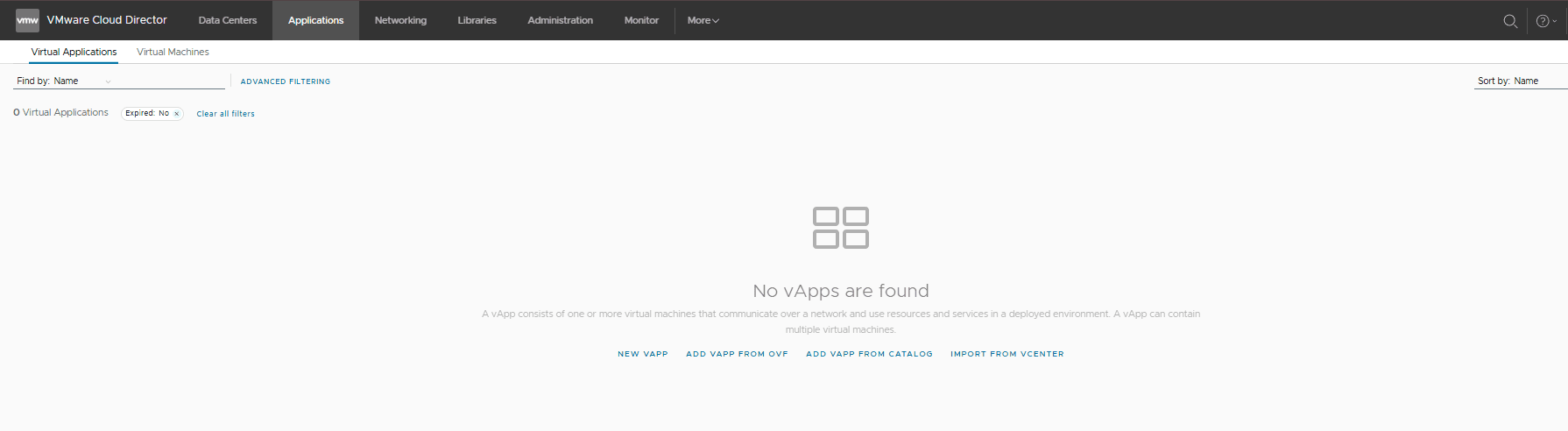
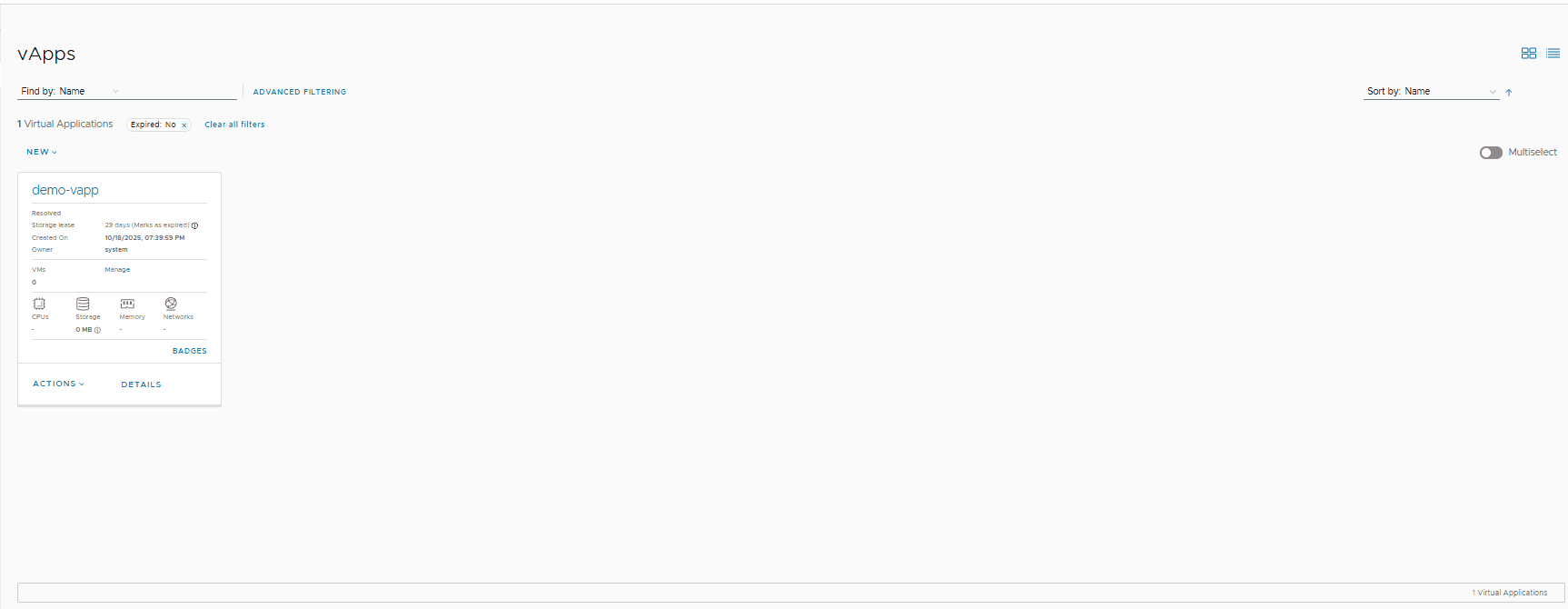
Список всех vApp организации доступен через верхнее меню пунктApplications, вкладка** Virtual Applications**.
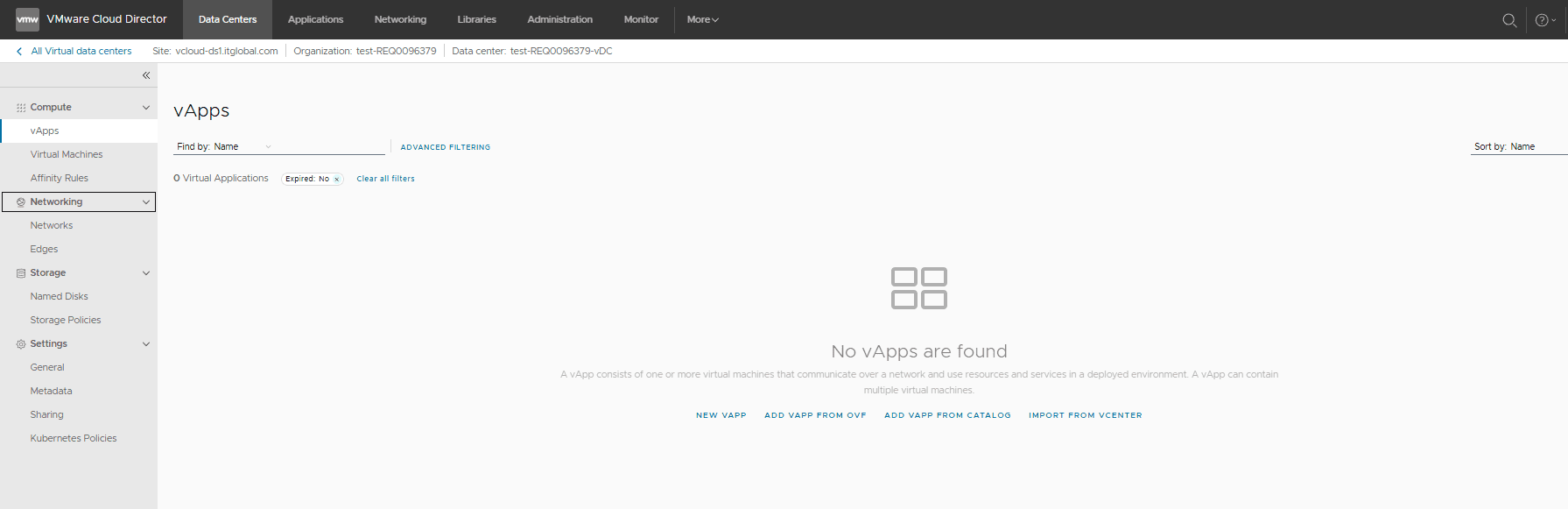
Список vApp отдельного vDC можно посмотреть, выбрав в левом меню vDC пунктvApps.
Создание пустого vApp
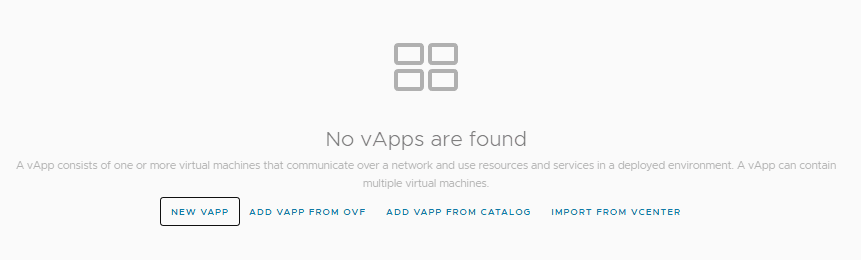
Для создания пустого vApp необходимо нажать кнопкуNew над списком vApp и в раскрывающемся списке выбрать пунктNew vApp.
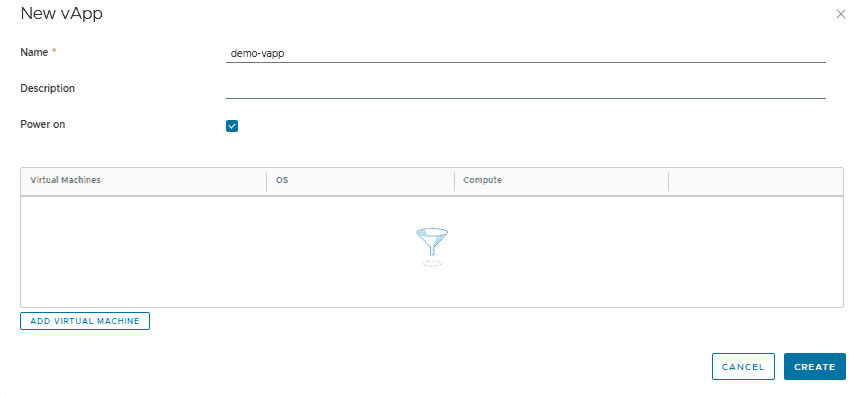
Откроется окно создания vApp.
В нем заполняются следующие поля:
- Name - наименования создаваемого правила.
- Description - Описание vApp в свободной форме.
- Power on - признак включения vApp сразу после создания.
- Список виртуальных машин в данном vApp.
- Add virtual machine - кнопка добавления виртуальных машин в vApp (процесс создания виртуальных машин будет рассмотрен в отдельной главе).
После заполнения всех необходимых полей необходимо подтвердить создание нажатием кнопкиCreate.
После успешного завершения создания vApp он появится в общем списке всех vApp.
Создание vApp из шаблона
Если у Вас уже есть готовый шаблон vApp с виртуальными машинами, то его можно загрузить сразу в облачную инфраструктуру.
Для загрузки шаблона vApp необходимо нажать кнопкуNew над списком vApp и в раскрывающемся списке выбрать пунктAdd vApp From OVF.
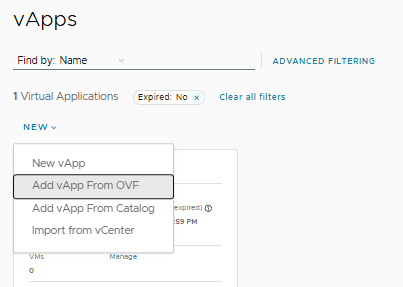
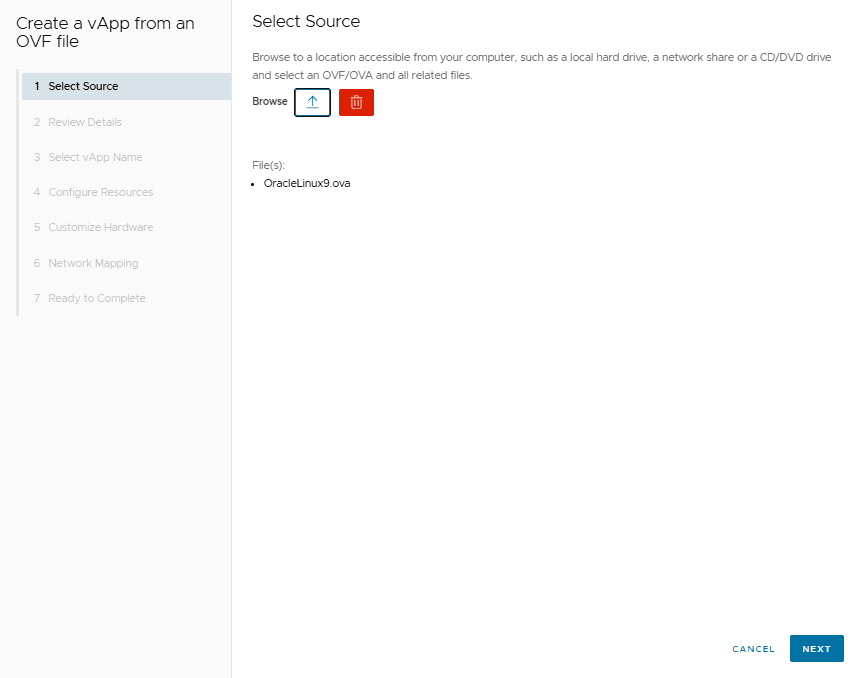
В открывшемся мастере создания vApp из шаблона на 1-ом шаге выбираем необходимый шаблон с локального компьютера и переходим на следующий.
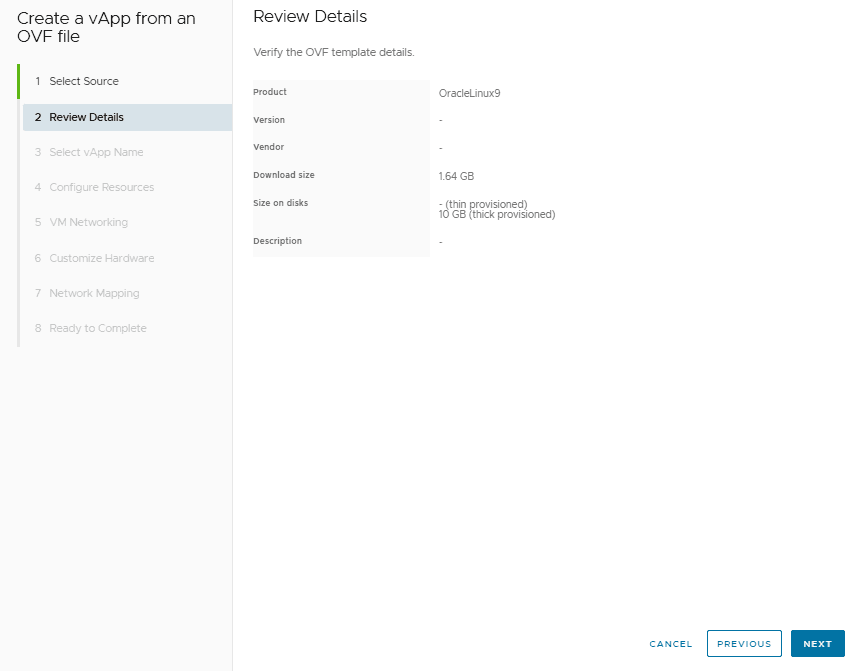
На 2-ом шаге проверяем детали загруженного образа и нажимаемNext для перехода к 3-му шагу.
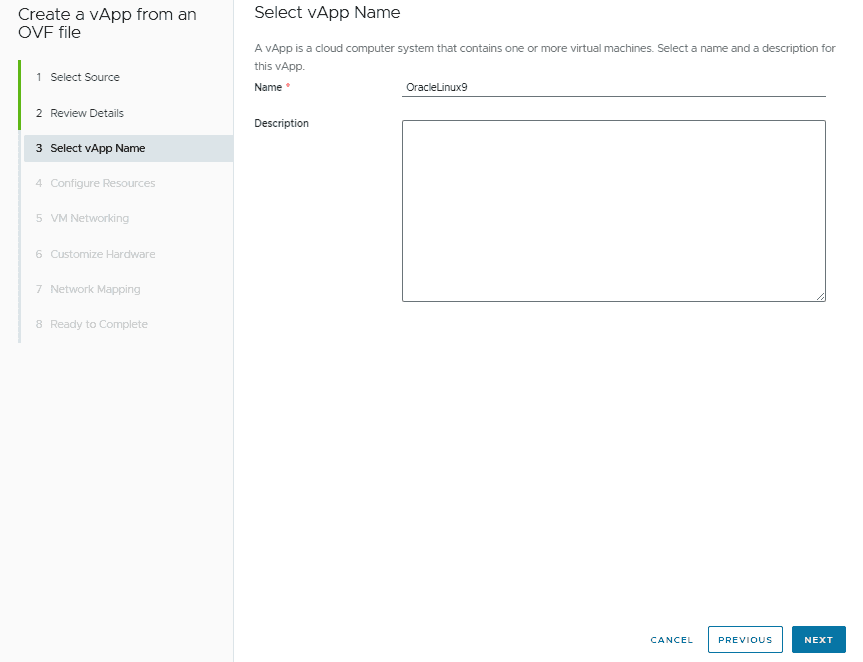
На 3-ем шаге система предложит Вам проверить и исправить название создаваемого vApp и добавить описание к нему. Если изменять нет необходимости, то сразу переходите к следующему шагу.
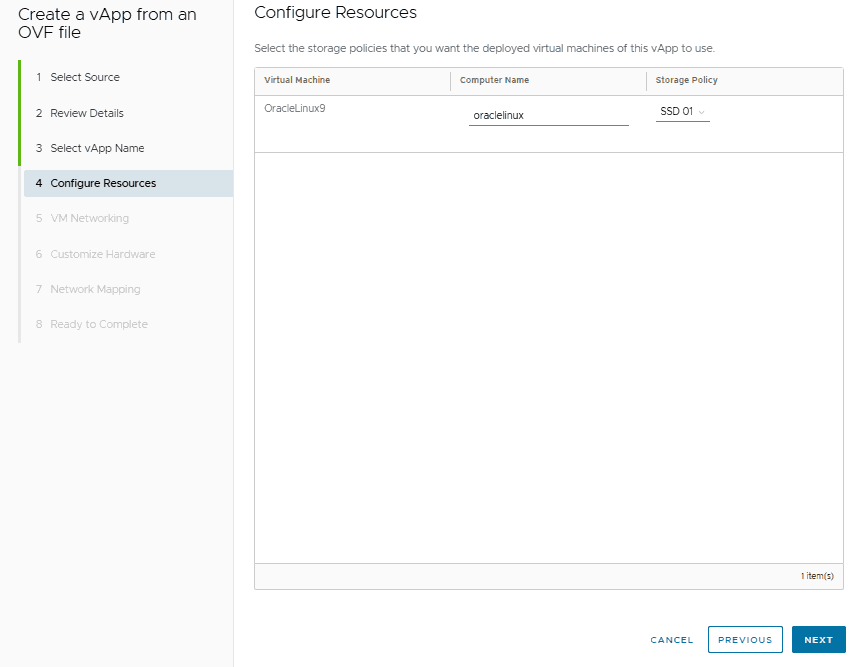
На 4-ом шаге мастер предложит выбрать имя создаваемой виртуальной машины и дисковую политику, на которой она будет размещена.
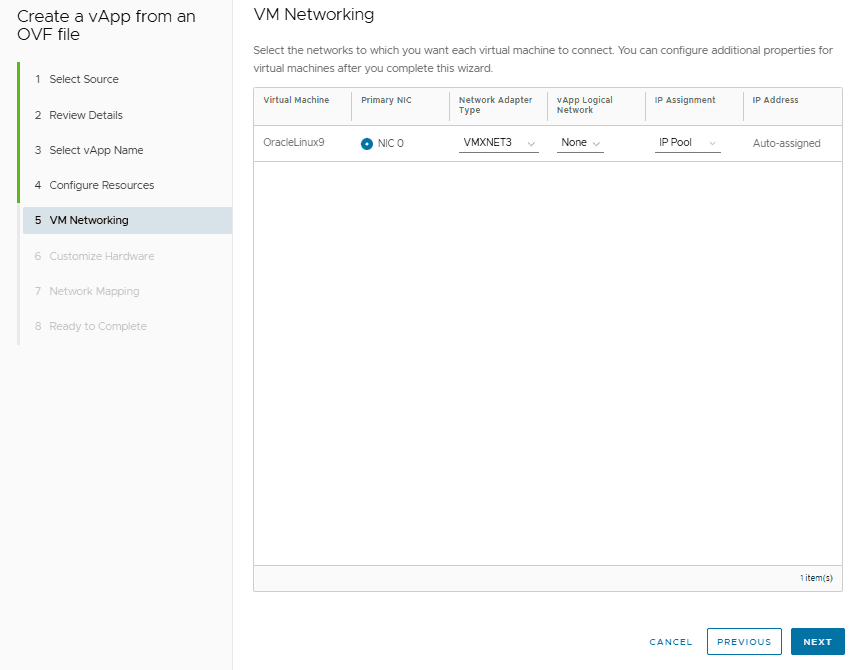
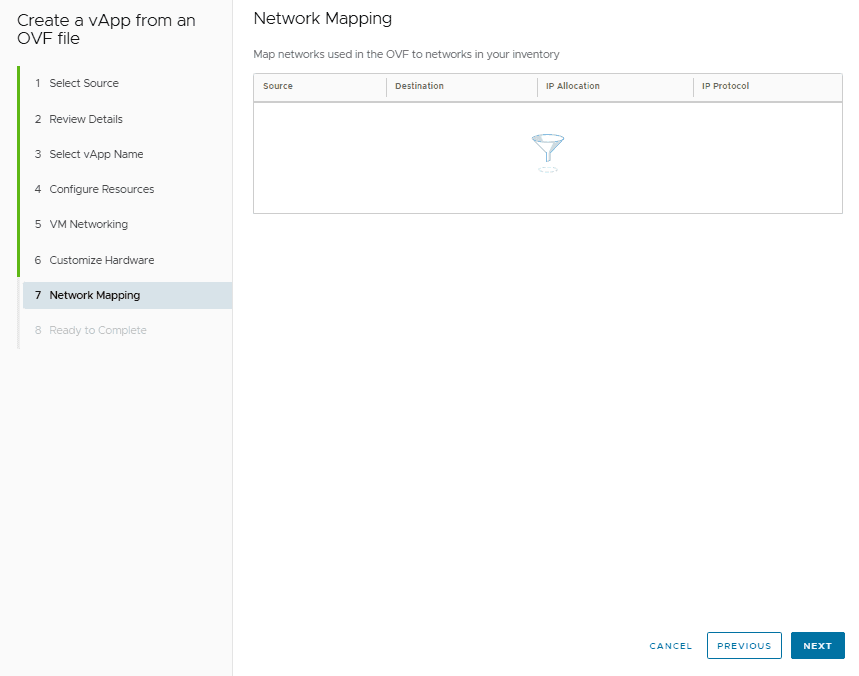
На 5-ом шаге необходимо выполнить настройки сети для виртуальной машины.
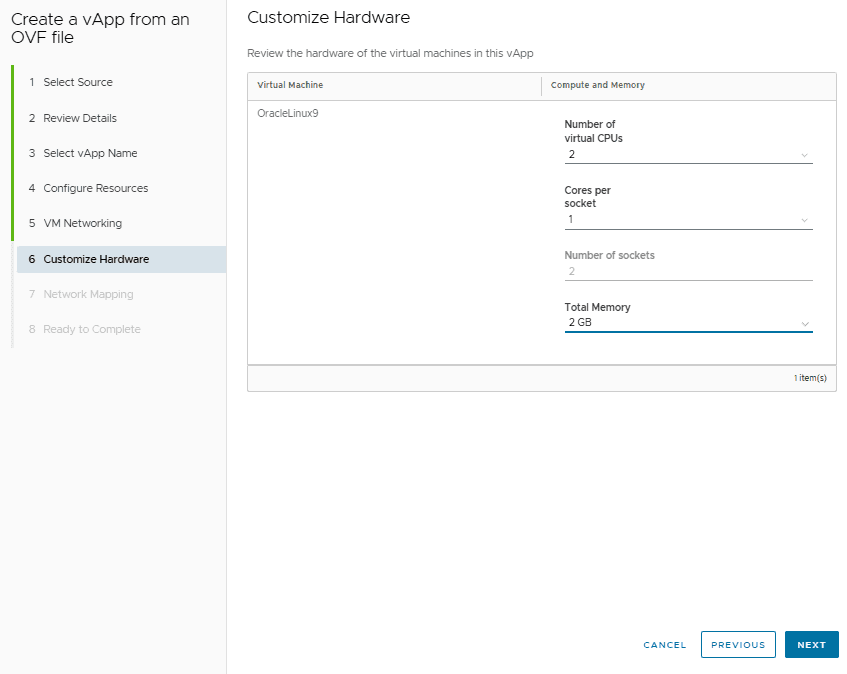
После окончания настройки переходим к шагу 6, если есть возможность настройки свойств, либо проходим дальше к шагу 7, который позволит указать выдаваемые виртуальной машине ресурсы.
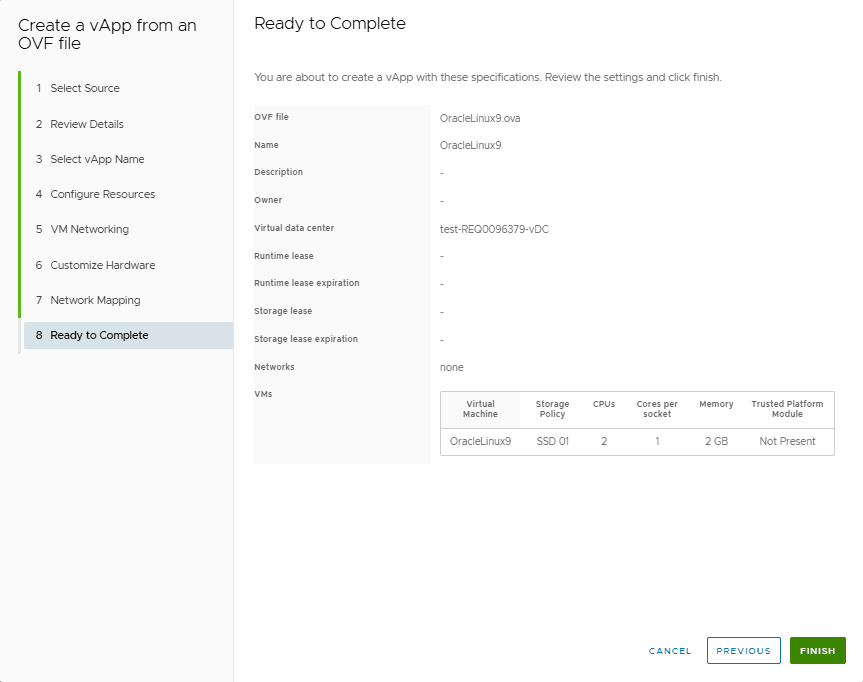
На последнем шаге проверяем, что все настройки сделаны правильно и либо возвращаемся на нужный шаг для исправления, либо подтверждаем нажатием кнопкиFinish.
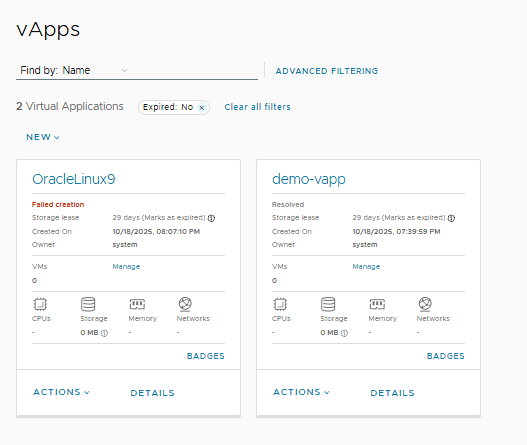
После успешного завершения в списке vApp появится созданный vApp, а в списке виртуальных машин - созданная виртуальная машина.
|
vApp и виртуальная машина по умолчанию создаются в выключенном состоянии. Для их включения необходимо в настройках vApp или виртуальной машины использовать кнопку Start/Power on. После создания виртуальной машины уменьшение размера диска будет невозможно.
У созданной виртуальной машины уменьшение размера диска невозможно.
После необходимо установить драйверы VMware, если ранее образ не использовался в Cloud Director. Для установки в менюAll actions виртуальной машины выберитеInstall VMware Tools.
Создание vApp из каталога
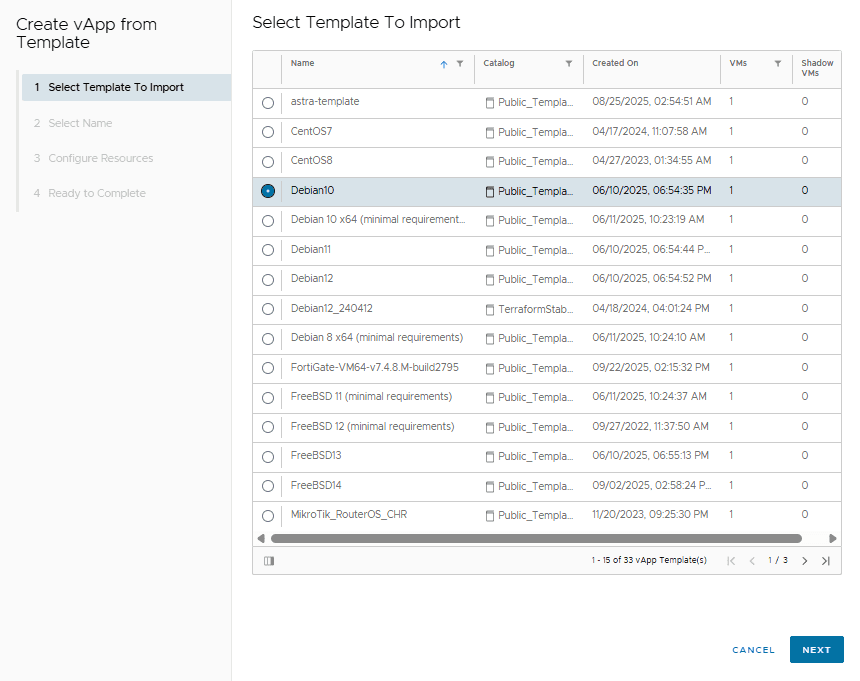
Если Вы хотите создать vApp из уже имеющего в каталоге шаблона, то в выпадающем списке кнопкиNew необходимо выбрать пунктAdd vApp From Catalog.
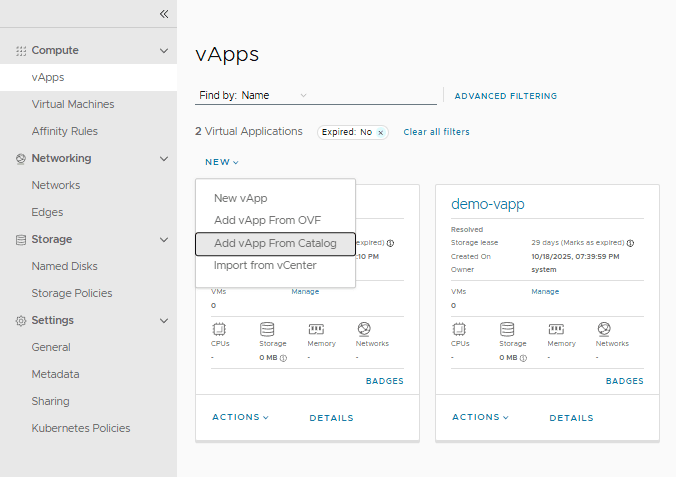
В открывшемся мастере выбираем необходимый шаблон, поставив напротив него точку, и нажимаем кнопкуNext.
На 2-ом шаге заполняем необходимые поля и нажимаем кнопкуNext.
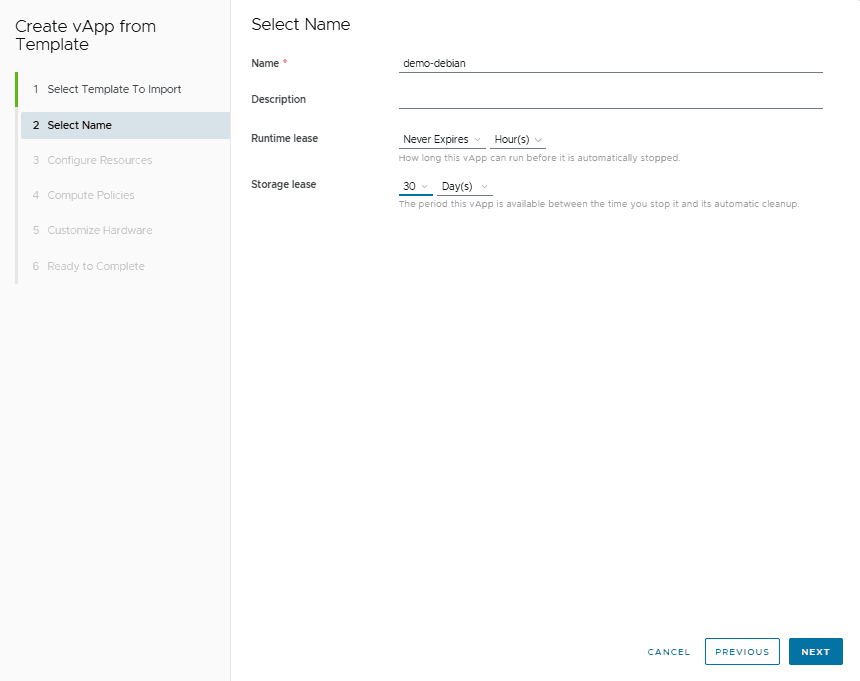
В нем заполняются следующие поля:
- Name - наименования создаваемого vApp;
- Description - описание vApp в свободной форме;
- Runtime lease - время до автоматического перевода виртуальной машины в состояние Suspended от момент включения;
- Storage lease - время до автоматического удаления виртуальной машины с системы хранения данных. Отсчет начинается от момента остановки виртуальной машины.
На шагах с 3-го по 6-ой будет предложено настроить различные параметры создаваемой виртуальной машины (название сервера, политика хранения, объем диска, количество vCPU и RAM, подключение к сети). Подробнее данная настройка описана в разделе создания vApp из шаблона .
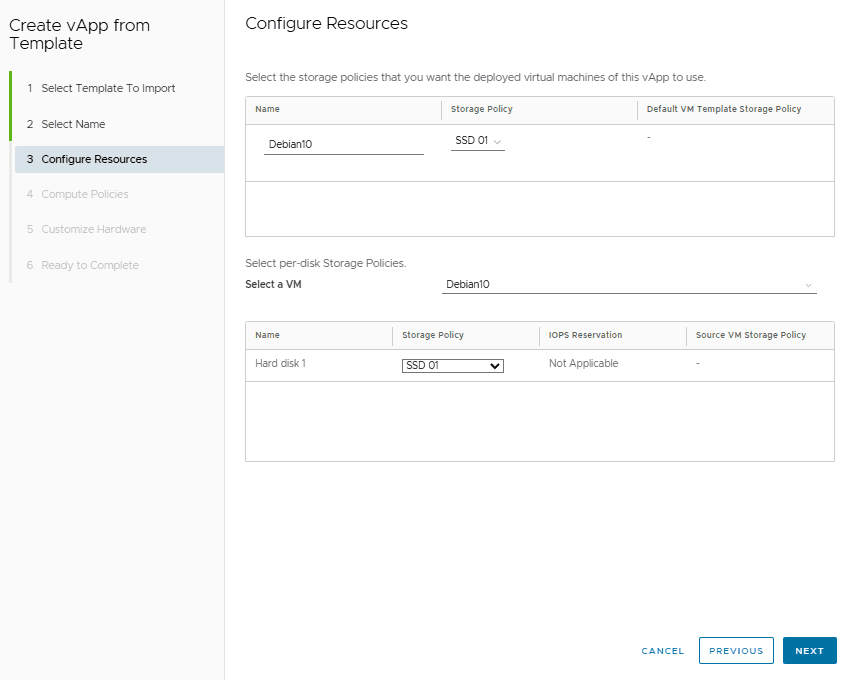
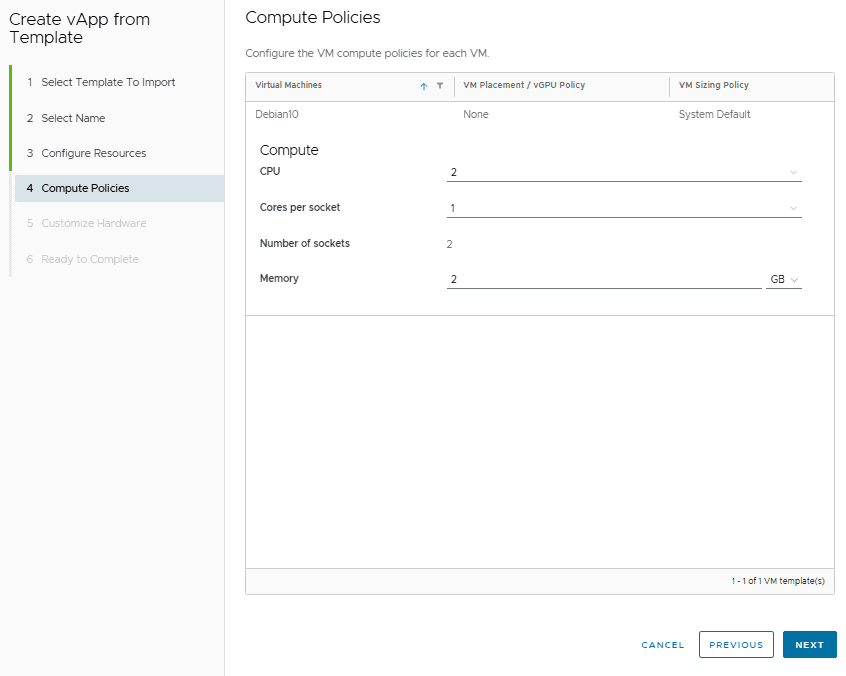
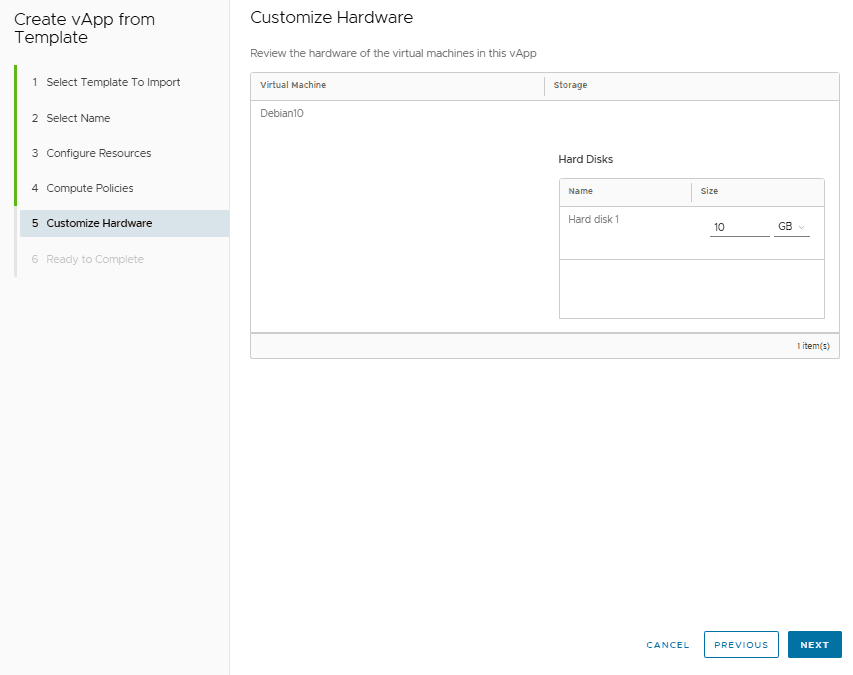
На последнем 6-ом шаге проверяем, что все настройки сделаны правильно, и либо возвращаемся на нужный шаг для исправления, либо подтверждаем нажатием кнопкиFinish.
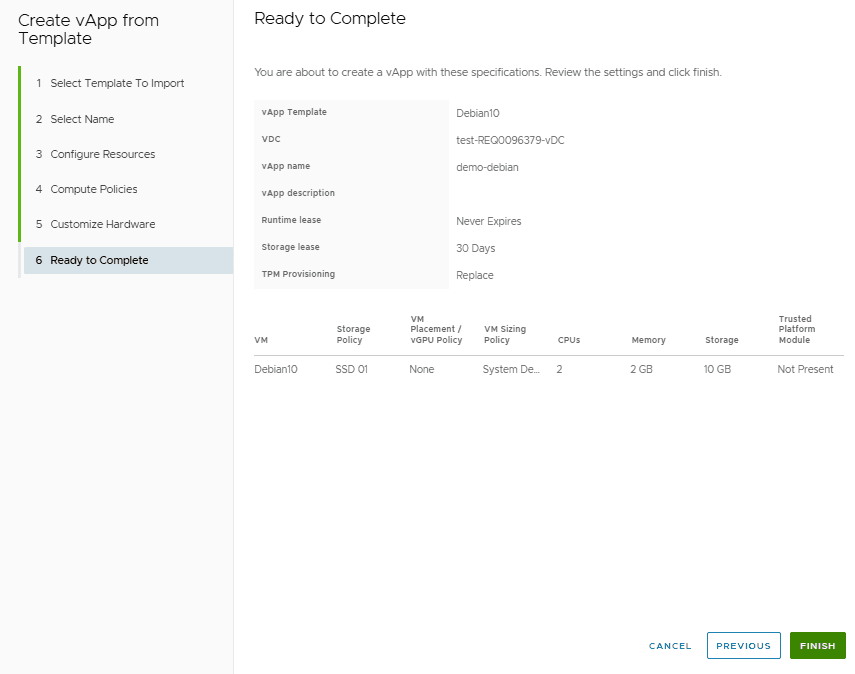
После успешного завершения в списке vApp появится созданный vApp, а в списке виртуальных машин - созданная виртуальная машина.
|
vApp и виртуальная машина по умолчанию создаются в выключенном состоянии. Для их включения необходимо в настройках vApp или виртуальной машины использовать кнопку Start/Power on. После создания виртуальной машины уменьшение размера диска будет невозможно.
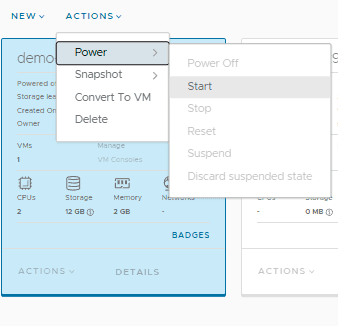
После создания необходимо установить драйверы VMware. Для установки в менюAll actions виртуальной машины выберитеInstall VMware Tools. При использовании предоставленных нами шаблонов установка не требуется.